
グラフィックデザインの記事とチュートリアル。
何十年もクリエイティブ業界のトップに君臨してきたAdobeの「Photoshop(フォトショ)」。
「画像を編集する=フォトショする」って言葉が定着するくらい、長年業界の標準だったよね。歴代のフォトショバージョン一覧を見てもわかる通り、その支配力は本当にすごかった!
でも2026年現在、高すぎる料金プランやキツすぎる契約縛りのせいで、フリーランスや個人クリエイター、副業・趣味で使ってる人たちが「もうフォトショじゃなくてよくない?」って他の選択肢を探し始めてるんだ。
実際、Photoshop単体でも年間プラン(月々払い)で**月額22.99ドル(約3,500円)もかかる。5年間使い続けたら、手元に何も残らないツールに1,379.40ドル(約20万円以上)**も払い続けることになるんだよ…!


Adobeのソフトに実際いくら払ってるのか、月額と年間の料金プランをわかりやすく分解してみたよ!
Photoshop単体プラン(年間契約・月々払い):月額 22.99ドル
これが標準的なプラン。ただし、途中で解約すると**残りの契約期間の50%にあたる違約金(早期解約手数料)**が一括で請求されるから注意!
Photoshop単体プラン(月々プラン・縛りなし):月額 37.99ドル
いつでも解約できるけど、年間コストに換算すると**455.88ドル(約7万円)**まで跳ね上がっちゃう。
フォトプラン(Photoshop + Lightroom + 20GBストレージ):月額 10.99ドル
デスクトップ向けでは最安だけど、これも12ヶ月の年間契約縛りがあるんだ。
Creative Cloud Pro コンプリートプラン(月々プラン・縛りなし):月額 89.99ドル
全アプリが使えるフルセットだけど、契約なしで1年間維持しようとすると**1,079.88ドル(約16万円)**もかかっちゃうよ。
高額な料金設定も問題だけど、一番ヤバいのは**契約の細かい規約(ファインプリント)**なんだよね。
2026年3月、Adobeは紛らわしいサブスク勧誘の手法をめぐる米国政府の訴訟で、1億5,000万ドル(約225億円)の和解金を支払うことに同意したんだ。この訴訟で、Adobeが「途中でやめた場合のリスク」をちゃんと説明せずに、「月々払いの年間プラン」へユーザーを誘導していた実態が暴露されたの。
例えば、月額22.99ドルのプランに契約して6ヶ月後に解約しようとすると、残りの契約残高の50%にあたる**68.97ドルの早期解約手数料(違約金)が一括で請求される仕組み。訴訟で流出したAdobe社内のやり取りでは、幹部がこの早期解約金を社内のユーザー引き止め指標において「まるでヘロイン(麻薬)のような依存性がある」**と例えていたことも明らかになったんだ…恐ろしいよね。
フリーランスや個人事業主、趣味でデザインをする人にとって、このコスト差は死活問題!
3年間のコストを比較すると、その差は一目瞭然だよ。
| ツールタイプ | 3年間の合計コスト | 契約縛り・解約金 |
| Adobe Photoshop | 827.64ドル(約12.5万円) | 年間縛りあり(途中解約は残り半額の違約金) |
| 一般的な買い切りソフト(Affinity Photo等) | 69.99ドル(約1万円) | なし(1回払えば永久に使える!) |
| Webベースの無料編集ツール(MockoFun等) | 0円(完全無料) | なし(ブラウザで今すぐ使える!) |
写真を編集したりグラフィックを作ったりするのに、もうリスクの高い年間契約を結ぶ必要はないよ。
最近のWebベースのデザインプラットフォームは超進化していて、普段の作業ならデスクトップソフトと遜色ないレベルでこなせちゃう!
サクッと画像編集したいなら「MockoFun」
ベクターシェイプを描いたり、おしゃれな文字エフェクト(テキストエフェクト)を作ったり、簡単な写真調整をするならMockoFunがおすすめ!ソフトのインストールもクレジットカードの登録も不要で、ブラウザを開くだけで完全無料で使えるよ。
本格的なレイヤー機能やマスク処理が必要なら?
高度なレイヤー構造や選択マスクを使ったプロっぽい編集がしたい場合も大丈夫。自分にあった機能や予算に合わせて**Photoshop代替ソフト一覧(オルタナティブ)**をチェックしてみるのが賢い選択だよ!

巨額の予算がある大手制作会社や代理店なら、これからもAdobeを使い続けるかもしれない。
でも、個人クリエイターやフリーランスにとって、高い固定費と途中解約のペナルティはリスクでしかないよね。
「脱Adobe」してWebベースの代替ツールを選ぶのは、無駄なサブスク費用を抑えてスマートにデザイン制作を続けるための最高の方法だよ。
ぜひ自分にぴったりの無料ツールを試してみてね!
曲線的なテキストを使うと、文字が曲がったり、弧を描いたり、円を描いたりして、クールな印象を与えます。シンプルなデザインを人目を引くものに変えてくれるのです。ロゴ、ポスター、Tシャツ、ソーシャルメディアのグラフィックなど、至るところで見かけますよね。朗報です!曲線テキストを作成できるツールは数多くあります。中には専門家が使用するプロレベルのプログラムもあれば、もっとシンプルなものもあります。この記事では、デザインの専門知識がなくても簡単に使えるように、主なツールを分かりやすく解説します。プロが愛用するプロフェッショナル向けデスクトップツール大型のデザインソフトを使えば、曲線テキストを最も細かく制御できます。多少の練習は必要ですが、仕上がりは非常に洗練されています。Adobe Illustratorこれはベクターデザイン(鮮明で拡大縮小可能なグラフィック)に最適な選択肢の一つです。「パスに沿って文字を入力」ツールが内蔵されています。まず曲線や円を描き、次にテキストツールでそれをクリックすると、文字が線に沿って完璧に配置されます。ロゴやカスタムシェイプに最適です。

Adobe PhotoshopPhotoshopは写真編集ソフトとして有名ですが、曲線テキストも扱えます。ワープテキスト機能を使えば簡単に曲線にできますし、ペンツールでパスを描いてそのパスに沿って文字を入力することもできます。写真にテキストを自然に馴染ませたい場合に特に効果的です。Photoshopでテキストを曲線にする方法については、こちらのチュートリアルをご覧ください。アフィニティデザイナーこれはAdobeの有料代替ソフトとして人気があります。「パス上のテキスト」機能を備えており、線、円、または自分で描いた任意の形状に適用できます。買い切り型で高機能なため、多くのデザイナーが乗り換えています。
MockoFun(無料&オンラインオプション)「最高の曲線テキストジェネレーターは何ですか?」というご質問にお答えします。迷うことなく、MockoFun Curved Text Generatorが間違いなく最高の曲線テキストジェネレーターであり、最も使いやすく、曲線テキスト効果を素早く作成したいときに私が必ず選ぶツールです。

GIMP(無料版)GIMPはPhotoshopのような無料のオープンソースプログラムです。まずパスを作成し、それに沿ってテキストを追加します。有料ツールほどスムーズではありませんが、お金をかけずに目的を達成できます。Microsoft WordまたはPowerPointはい、これらの一般的なプログラムでもできます!ワードアートと変形効果を使えば、テキストを曲線やアーチ状にすることができます。招待状や学校のポスターなど、簡単なプロジェクトならすぐにできます。これらのツールは強力ですが、多くの場合、費用がかかったり、習得に時間がかかったりします。曲線テキストを素早く作成したいだけなら、もっと簡単な方法があります。
Google スライド
Google スライドにはテキストを曲線にするツールはありませんが、それでも可能です。このリストにあるツールのいずれかで作成した曲線テキストの画像を挿入するか、こちらの記事「Google スライドでテキストを曲線にする方法」をご覧ください。この記事では、Google スライドで曲線テキストを作成できるインタラクティブなツールを紹介しています。
これらのツールは強力ですが、多くの場合、費用がかかったり、習得に時間がかかったりします。曲線テキストを素早く作成したいだけなら、もっと簡単な方法があります。曲線テキストがデザインを向上させる理由どのツールを選んだとしても、曲線テキストには次のような利点があります。
元の投稿を読む: CSSとJavaScriptでSVGをアニメーション化する方法
SVG画像に命を吹き込みましょう。このチュートリアルでは、CSSとJavaScriptを使ってSVG画像をアニメーション化する方法を紹介します。CSSアニメーションの基本、SVG要素のアニメーション化、そしてスクロールやクリックによるアニメーションのトリガーについても解説します。上のデモで実際の動作を確認してください。スクロール、クリック、または再生ボタンを押してループ再生することでアニメーションをトリガーできます。
SVGアニメーションを始めるには、SVG画像が必要です。 Inkscape、Adobe Illustrator、またはPhotoshopの最新バージョンを使って作成できます。以下のオプションがあります。
MockoFunの無料オンラインツールtext in shape generator (テキストインシェイプジェネレーター)を使用します。クールなタイポグラフィSVGデザインを簡単に作成できます。
SVG画像が完成したので、アニメーション化に進みましょう!
CSS で SVG をアニメーション化するには、HTML ページで SVG をインライン SVG として使用する必要があります。つまり、テキストエディターから SVG 定義をコピーし、HTML に貼り付けます。
SVG を開くと、グループ (<g/> タグ) とパス (<path/> タグ) が表示されます。ここではパスに焦点を当てます。パスがアニメーション化の対象となるためです。
SVG の CSS は HTML と似ていますが、プロパティが異なります。SVG の CSS の入門ガイドをご覧ください。
SVG 内の 2 つの <path/> 要素 (背景図形と図形内のテキスト) の色をアニメーション化します。 CSS の hsl() 値を使用すると、色の操作が簡単になります。
色を変更するには、彩度と明度はそのままに、色相のみを変更します。これにより、調和のとれた配色が作成されます。
コードは次のとおりです。
const SATURATION = '100%';
const LIGHTNESS = '50%';

currentHue = (newHue % 360 + 360) % 360;
const shapeHue = (180 + currentHue)%360;
const dynamicColor = `hsl(${currentHue}, ${SATURATION}, ${LIGHTNESS})`;
const shapeColor = `hsl(${shapeHue}, ${SATURATION}, ${LIGHTNESS})`

svgTexts.forEach(el => {
el.style.fill = dynamicColor;
});
svgShapes.forEach(el => {
el.style.fill = shapeColor;
});
アニメーションをトリガーするには、3つの方法を使用します。
詳しく見ていきましょう。
document.getElementById("playPauseCheckbox").addEventListener('change', event => {
// ...
});
setInterval() を使用して色を変更します。function handleMouseDown(event){
// ...
}
function handleMouseUp(event){
// ...
}
window.addEventListener('wheel', handleWheel, { passive: true });
// ...
function handleWheel(event) {
// ...
}
これで完了です!これで、シェイプデザインでSVGテキストを作成し、CSSとJSを使ってアニメーションさせる方法が分かりました。
これで、シェイプデザインでSVGテキストを作成し、CSSとJSを使ってアニメーションさせる方法が分かりました。これは、ウェブサイトに簡単に組み込める、とても便利なウェブデザインのテクニックです。ご質問があれば、コメント欄にご記入ください。
新しいタトゥーデザインのアイデアをお探しですか?この記事では、デザインを紙に描かれた状態と肌に施された状態の両方で紹介します。大胆なもの、控えめなもの、または意味のあるデザインなど、あなたにぴったりのタトゥースタイルや配置が見つかるようインスピレーションを提供します。
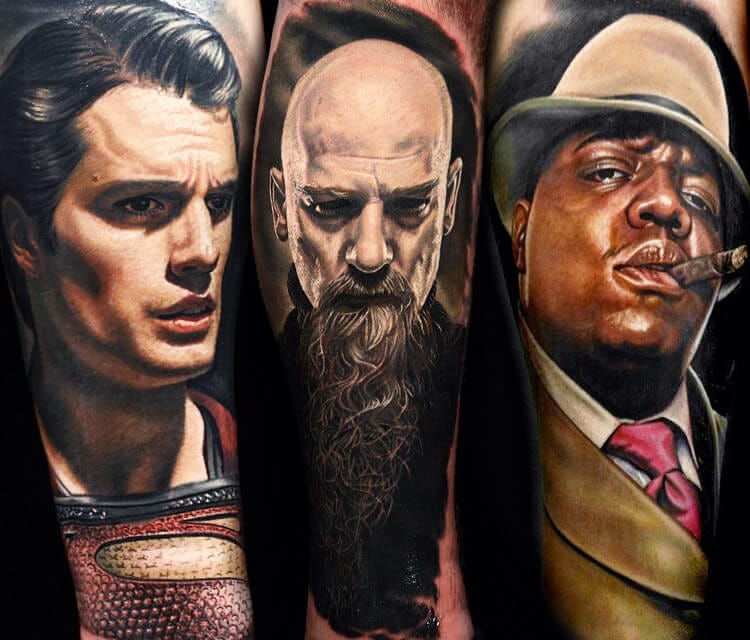
タトゥーは何千年も前から存在し、世界中の文化で使われてきました。アイデンティティ、保護、精神性の象徴として始まり、現代では自己表現の形へと進化しました。タトゥーの起源と文化的な意味についての詳細は、こちらの Tattoo History をご覧ください。


美しいスケッチを描いたものの、色を塗るのに躊躇したことはありませんか? 人工知能の最新の進歩のおかげで、数回のクリックだけで白黒のスケッチに命を吹き込むことができるようになりました!
Mockofun を使って colorize drawing.

AI駆動の彩色ツールは、何百万もの画像で訓練された高度な機械学習アルゴリズムを使用しています。 これらのアルゴリズムは、あなたの絵の内容を理解し、実世界の例や芸術的スタイルに基づいて適切な色を適用することができます。
AI彩色は印象的ですが、これはあくまでもあなたの創造性を高めるためのツールであり、それに取って代わるものではないことを覚えておくことが重要です。 最高の結果は、AIのサポートと人間の芸術的感性を組み合わせることで得られることが多いのです。
日本の文化や風景に関連した絵をAI彩色で試してみましょう。以下は、AIで彩色するのに適した3つの例です:
桜と富士山:
春の風景の定番である満開の桜の木と背景に雄大な富士山を配置したスケッチ。 AIは桜の繊細なピンク色と富士山の青みがかった白色を巧みに表現できるでしょう。

歌舞伎役者:
独特の化粧と衣装を身につけた歌舞伎役者のポートレート。 AIは複雑な模様や鮮やかな色使いを的確に再現し、伝統芸能の魅力を引き出すことができます。

日本庭園:
石灯籠、紅葉、池、そして曲がりくねった橋のある典型的な日本庭園の風景。 AIは季節感のある色彩や繊細な陰影を施し、庭園の静寂と美しさを表現できるでしょう。

AI彩色を自分で試してみたいですか?この機能を提供する人気のオンラインツールやアプリをチェックしてみてください。楽しい彩色体験を!


